Cursor AI 2026: så blir du snabbare på att koda med AI
Cursor är AI-editorn som blivit standard hos utvecklare som verkligen använder LLM:er. Vi går igenom tab-completion, agent-läget och Cursor AI vs Copilot.

Cursor AI har på två år gått från okänd uppstickare till det verktyg som de flesta professionella utvecklare jag pratar med använder dagligen. Editorn är en fork av Visual Studio Code med AI inbyggt på ett sätt som faktiskt fungerar i ett riktigt arbetsflöde, inte bara som autocomplete på enstaka rader. Den här genomgången förklarar vad Cursor är, varför så många bytt över från GitHub Copilot, och hur du faktiskt får ut värde av tab-completion och agent-läget.
Vi har använt Cursor som primär editor hela 2025 och 2026 hittills, både för Astro-siter, Python-skript och TypeScript-projekt. Den här artikeln baseras på den dagliga erfarenheten, inte på marknadsföringsmaterial.
Vad är Cursor AI?
Cursor är en kod-editor byggd av Anysphere. Tekniskt är det en fork av Visual Studio Code, vilket betyder att den ser ut och fungerar nästan exakt som VS Code, har samma plugin-ekosystem och stödjer samma keybindings. Skillnaden är att Cursor har integrerad AI på flera nivåer: snabb tab-completion i koden, en chatt som kan refaktorera över flera filer, och ett agent-läge där AI:n självständigt utför uppgifter åt dig.
Cursor använder under huven både OpenAI:s och Anthropic:s modeller. Du kan välja vilken modell du vill ha per uppgift, eller låta Cursor välja automatiskt. För de tunga uppgifterna används oftast Claude Opus eller GPT-5.
Tab-completion som faktiskt förstår ditt projekt
Det första du märker när du börjar med Cursor är att tab-completion fungerar märkbart annorlunda än i andra editorer. Den föreslår inte bara nästa rad, utan ofta hela block med relevanta ändringar baserat på vad du precis ändrat. Den läser också andra filer i ditt projekt och förstår sammanhang.
Konkret exempel: om du lägger till ett nytt fält i en TypeScript-interface, börjar Cursor automatiskt föreslå hur du ska uppdatera alla platser där den interfacen används. Du trycker tab, tab, tab och flyttar dig genom ändringarna utan att skriva en rad själv.
Det här är en av de funktioner som tar några timmar att vänja sig vid och sedan känns det otänkbart att gå tillbaka.
Chatt-läget för refaktorering och frågor
Cursor har en chattruta du öppnar med Cmd+L (Mac) eller Ctrl+L (Windows). Där kan du ställa frågor om din kodbas, be om förklaringar eller ge instruktioner som “döp om alla referenser till variabel X till Y i hela projektet”.
Chatten har två viktiga inställningar. Med @-kommandon kan du peka ut specifika filer, mappar eller dokumentationssidor som kontext. Med “Apply”-knappen kan du applicera förslagna ändringar direkt i koden utan att kopiera fram och tillbaka.
För större refaktoreringar är chatten överlägsen att försöka göra ändringar manuellt. För enskilda buggar eller frågor om syntax är tab-completion ofta snabbare.
Agent-läget, för uppgifter över flera filer
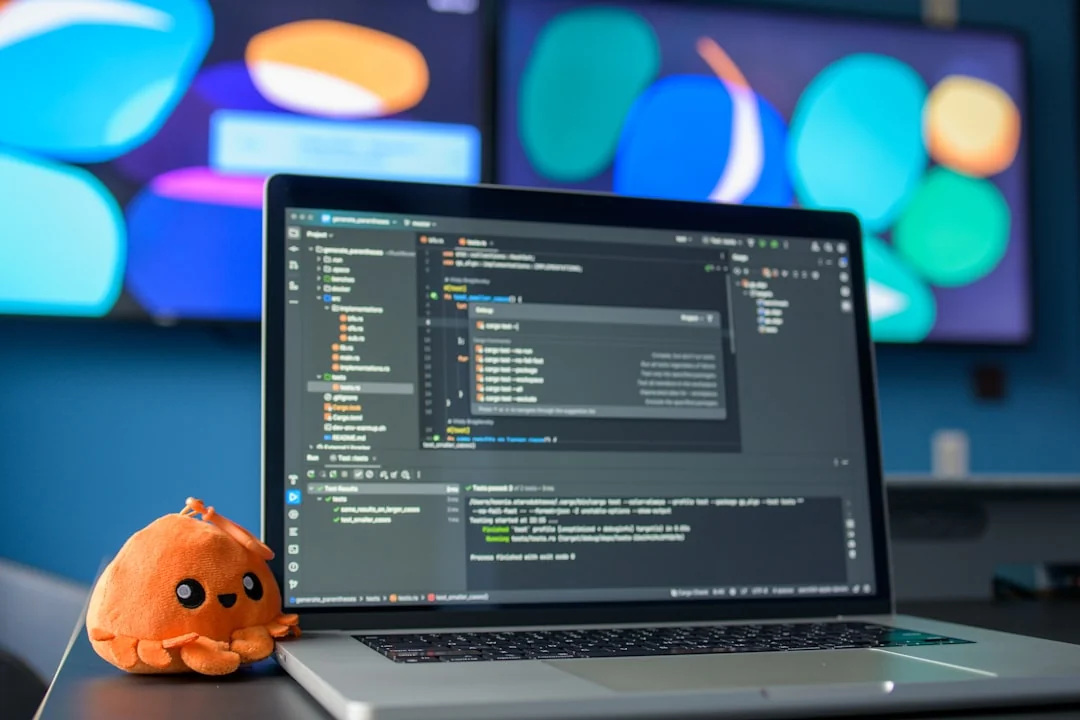
Det här är funktionen som tagit Cursor från “trevligt verktyg” till “varför betalar någon Copilot 20 dollar i månaden”. I agent-läget beskriver du en uppgift på naturligt språk, och Cursor planerar, kör och verifierar ändringarna självständigt.
Exempel på uppgifter agent-läget hanterar bra:
- “Lägg till dark mode-stöd i hela appen, med toggle i settings-sidan”
- “Migrera alla console.log-anrop till en strukturerad logger”
- “Skapa enhetstester för alla funktioner i utils-mappen som saknar tester”
Agent-läget körs lokalt på din maskin, ser dina filer och kan köra kommandon i terminalen. Du godkänner varje viktig ändring eller sätter det till auto-godkänn för enklare operationer.
Begränsningen är att agent-läget kostar mer i kreditförbrukning än vanlig chatt. För komplexa uppgifter kan en session äta upp en del av månadens kvot.
Cursor jämfört med GitHub Copilot
Den vanligaste frågan från utvecklare som funderar på att byta: vad är skillnaden mot Copilot?
Tab-completion: Cursor är märkbart smartare. Den ser mer kontext, föreslår större ändringar och förstår projektstruktur bättre. Copilot har förbättrats men ligger fortfarande efter.
Chatt och refaktorering: Cursor vinner. Möjligheten att applicera ändringar direkt och chatta med flera filer som kontext är överlägsen Copilots chatt-funktion.
Agent-läget: Cursor är år före. Copilot Workspace finns men är begränsat jämfört med Cursors agent.
Modellval: Cursor låter dig välja mellan flera toppmodeller. Copilot är låst till en uppsättning OpenAI-modeller.
Pris: Båda kostar 20 dollar per månad för Pro. Cursors gratisversion är mer användbar för utvärdering än Copilots.
Integration: Copilot finns inbyggt i fler editorer (VS Code, Neovim, JetBrains). Cursor är en dedikerad editor, vilket är både en styrka och en begränsning.
Sammantaget: för utvecklare som vill ha det starkaste AI-stödet är Cursor förstaval i 2026. För team som är låsta vid en specifik editor eller IDE där Cursor inte finns är Copilot bättre.
Pris och prisvärde
Cursor har tre nivåer: en gratisplan för utvärdering, Pro för 20 dollar per månad som passar de flesta professionella utvecklare, och Business för 40 dollar per användare och månad med SSO och datasekretess-garantier för team. Priserna ligger i linje med GitHub Copilot.
Cursor (gratis) ger begränsad tab-completion och några chatt-meddelanden per månad. Bra för utvärdering, för litet för dagligt arbete.
Pro kostar 20 dollar per månad och ger generösa kvoter på alla funktioner. Det här är planen som passar de flesta professionella utvecklare.
Business kostar 40 dollar per användare och månad och inkluderar SSO, datasekretess-garantier och bättre administration. För team som hanterar känslig kod.
För en utvecklare som tjänar pengar på att skriva kod betalar Cursor Pro sig på första timmen sparad per månad. Det är ett av de mest självklara abonnemangen att teckna i AI-eran.
Lär dig några grundläggande genvägar
Cursor är som mest produktiv när du kan några viktiga keybindings utantill.
Cmd+K (Mac) / Ctrl+K (Windows) öppnar inline-AI-redigering direkt på markerad kod. Snabbaste sättet att göra fokuserade ändringar.
Cmd+L / Ctrl+L öppnar chattrutan.
Cmd+I / Ctrl+I startar en composer-session för större ändringar över flera filer.
Tab accepterar förslag. Escape avvisar det.
@-symbol i chatten låter dig peka på filer, mappar, dokumentationssidor eller webbsidor.
De här fem är 90 procent av vad du behöver.
Vem passar Cursor för?
Cursor passar bäst för professionella utvecklare, indie-utvecklare som bygger egna produkter, och studenter som lär sig programmera. Den gemensamma nämnaren är att du skriver kod ofta nog för att en editor som förstår hela projektet ska hinna betala sig. Tre grupper där nyttan är tydligast:
Professionella utvecklare som skriver kod minst några timmar om dagen. ROI:n är märkbar inom en vecka.
Indie-utvecklare och småföretagare som bygger produkter och vill röra sig snabbare än traditionella metoder tillåter. För småföretag som börjar utforska AI är Cursor en av de mest påtagliga produktivitetslyften, se vår genomgång AI för småföretag för fler exempel.
Studenter och nybörjare som lär sig programmera. Cursor förklarar kod, föreslår förbättringar och fungerar som en pedagogisk partner. För grunderna i hur AI-prompter bygger upp den här typen av interaktion, läs vad är en prompt inom AI.
Tekniska skribenter och DevOps-ingenjörer som arbetar med kod, konfiguration och dokumentation regelbundet.
Studenter och lärare för utbildning, även om gratisversionen kan vara för begränsad för krävande kurser.
Mindre lämplig för: utvecklare som arbetar i sektorer där koden inte får skickas till externa AI-tjänster utan separata avtal (försvar, vissa finansiella institutioner), eller där företagets IT-policy förbjuder AI-assisterad kodning.
Säkerhet och dataskydd
Cursor har olika datainställningar beroende på plan.
Privacy Mode kan aktiveras i Pro-planen och betyder att din kod inte lagras eller används för träning. Det här är det normala läget för professionella utvecklare.
Business-planen inkluderar mer omfattande datasekretess-garantier inklusive SOC 2-certifiering.
För känslig kod, som proprietär affärslogik eller säkerhetskritiska system, är Business-planen den enda rimliga vägen. För personliga projekt eller open source-arbete räcker Pro med Privacy Mode aktiverat.
Vanliga frågor om Cursor AI
Vanliga frågor
Är Cursor bättre än GitHub Copilot? +
Kan jag använda mina VS Code-extensions i Cursor? +
Vad kostar Cursor? +
Vilka programmeringsspråk stödjer Cursor? +
Skickas min kod till AI-leverantörer? +
Behöver jag kunna programmera för att använda Cursor? +
Vad härnäst?
Ladda ner Cursor gratis och kör det parallellt med din nuvarande editor i en vecka. För de flesta utvecklare är beslutet uppenbart efter några dagars seriöst arbete. Om du vill se hur Cursor passar in i ett bredare AI-arbetsflöde, läs ChatGPT vs Claude för att förstå modellerna som driver editorn, eller helhetsgenomgången bästa AI-verktyg svenska.
Mer från aiblogg

Microsoft Copilot: vad det är och hur du använder det
Microsoft Copilot är AI-assistenten som finns i Windows, Edge och Microsoft 365. Vi förklarar skillnaden mellan gratisversionen och Microsoft 365 Copilot, vad den kan och vad den kostar.

Bästa AI-verktygen 2026, komplett lista på svenska
Genomgång av de bästa AI-verktygen för svenska användare: ChatGPT, Claude, Gemini, Perplexity, Cursor, Midjourney och fler: vad de gör och kostar.
AI-verktyg gratis 2026: 12 som funkar
Vilka AI-verktyg är gratis utan att vara värdelösa? Vi går igenom 12 gratis AI-tjänster för text, bild, kod och sammanfattning, och var fällorna finns.